TikTok動画をロゴなしで保存・ダウンロード
OneClickTTは無料のオンラインTikTok保存ツールです。動画のリンクを貼り付けるだけで、TikTokのロゴなしMP4(標準720p、最大1080p)またはMP3で保存できます。アプリ・登録不要で、iPhone・Android・PCに対応しています。
更新日:2026年11月
TikTok動画をロゴなしで保存する方法
- リンクをコピー。 TikTokまたはTikTok Liteアプリで動画を開き、シェア → リンクをコピー をタップします。ブラウザの場合はアドレスバーのURLをコピーします。
- OneClickTTに貼り付け。 上の入力欄にリンクを貼り付け(または 貼り付け ボタン)、ダウンロード を押します。
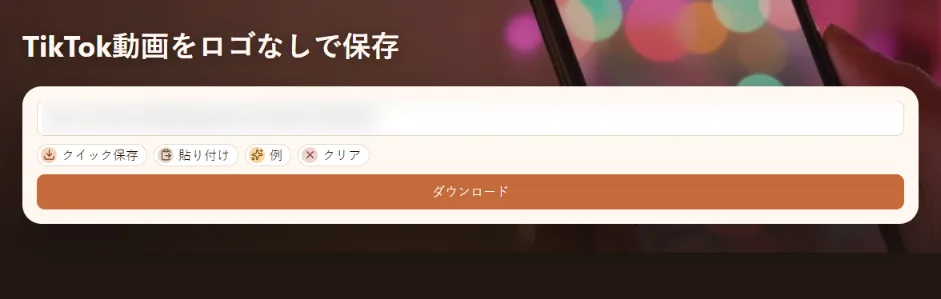
- 動画を保存。 好きなHDのMP4ファイルを選んでダウンロードします。数秒でロゴなしの動画が保存されます。
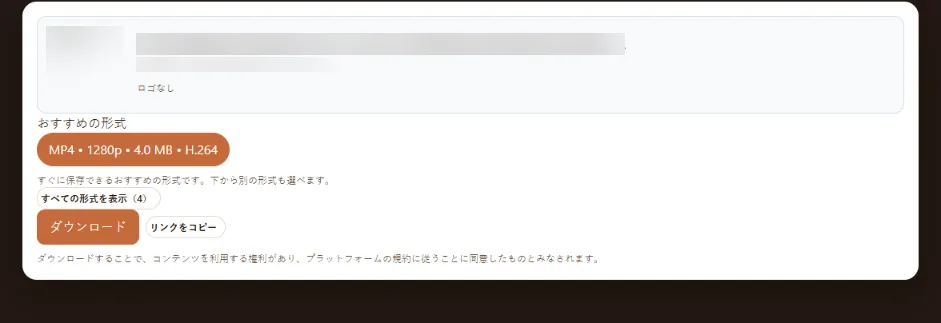
シェアボタンから取得できる vt.tiktok.com などの短縮リンクも使えます。
OneClickTTが選ばれる理由
- ロゴなし – TikTokのロゴもユーザー名も入らないきれいな動画。編集や保存用に最適です。
- HD画質 – 最大1080p(1080×1920)のHDでTikTok動画をダウンロード。投稿者がアップした元の画質のままです。
- 無料・登録不要 – アカウントもサブスクリプションも必要ありません。
- アプリ不要 – Chrome、Safari、Firefox、Edgeなどブラウザだけで使えます。
- どの端末でも – Android、iPhone、iPad、Windows、Mac。
- かんたん・高速 – リンクを貼ってワンクリックで保存。
形式と最大1080pのHD画質
OneClickTTは動画ごとに、TikTok上にあるバージョンに応じてH.264とH.265(HEVC)のMP4ファイルを複数表示します。最高画質は元の動画と同じで、最大1080p(1080×1920)です。
- H.264(おすすめ) – 標準サイズ。スマホ、PC、テレビ、CapCutなどほぼすべてで再生でき、LINEで送る・編集・古い端末に向いています。
- H.265(HEVC) – 同じ画質でファイルが小さい。新しいスマホやパソコン向けで、たくさん保存して容量を節約したいときに。
迷ったらH.264を選んでください。
| 形式 | 画質・音質 | ロゴ | おすすめの用途 |
|---|---|---|---|
| MP4(H.264) | 最大720pのHD | なし | ほぼすべてのスマホ・パソコン・テレビ、CapCut、LINE |
| MP4(H.265 / HEVC) | 最大1080pのHD、ファイルが小さい | なし | 新しいスマホ・パソコン、容量の節約 |
| MP3 | 動画の元の音声 | — | 音楽アプリ、着信音、自分での編集 |
スマホ・パソコンでTikTok動画をロゴなし保存
Android。 ChromeでOneClickTTを開き、リンクを貼り付けてダウンロードを押します。ロゴなしのHD動画は Download フォルダに保存され、ギャラリーやファイルアプリで見られます。
iPhone・iPad。 Safari(iOS 13以降)を使います。ダウンロードが終わったら ファイル アプリ → ダウンロード を開き、ロゴなしの動画を開いて共有アイコンから ビデオを保存 を選ぶと「写真」に入ります。
パソコン(Windows・Mac)。 Windows、macOS、LinuxではHDのTikTok動画がブラウザのダウンロードフォルダに保存されます。
TikTokやLINEから保存できない?ブラウザで開く
TikTok、Instagram、LINE、Facebookなどのアプリ内のリンクからOneClickTTを開くと、アプリ内ブラウザではファイルを保存できないことがよくあります。メニュー(⋯)から ブラウザで開く(ChromeまたはSafari)を選び、もう一度ロゴなしで保存してください。
TikTok Liteの動画も保存できる
TikTok Liteでも手順は同じです。シェア → リンクをコピー してOneClickTTに貼り付ければ、ロゴなしのHD MP4を保存できます。
まだできないこと
- 非公開アカウントの動画 – 保存できるのは公開動画だけです。
- 投稿者が削除した動画。
- TikTokの写真・スライドショー – TikTok写真保存ツールを使えば、画像を1枚ずつJPGで、まとめてZIPで、またはスライドショーを音楽付きMP4で保存できます。
- ライブ配信(LIVE)。
TikTok動画をダウンロードできないとき
- リンクが途中で切れている – 「シェア」→「リンクをコピー」でもう一度コピーし、全部貼り付けてください。
- 非公開または削除された動画 – 保存できるのは公開中の動画だけです。
- アプリ内ブラウザで開いている – ChromeやSafariで開き直してください(上記参照)。
- iOS 12以前のiPhone – Safariでファイルを保存できません。iOSを更新するか、パソコンからダウンロードしてください。
- 保存した動画が再生できない – H.264でもう一度ダウンロードしてください。
正しく使いましょう
TikTokの動画は投稿者のものです。オフライン視聴や個人的な利用のために保存し、再投稿や商用利用の前には投稿者の許可を取りましょう。OneClickTTはTikTokおよびByteDanceとは関係ありません。
よくある質問
OneClickTTは無料ですか?
はい。OneClickTTでのTikTok動画のダウンロードは完全無料で、登録もサブスクリプションも不要です。
動画はロゴなしで保存されますか?
はい。アプリから保存したときに入るTikTokのロゴや投稿者のユーザー名なしで、ロゴなしの動画をダウンロードできます。
iPhoneでTikTok動画を保存するには?
SafariでOneClickTTを開き、リンクを貼り付けてダウンロードを押します。ファイルは「ファイル」→「ダウンロード」に入るので、「ビデオを保存」で写真に移せます。
AndroidでTikTok動画を保存するには?
ChromeなどのブラウザでOneClickTTを開き、リンクを貼り付けてダウンロードを押します。動画はDownloadフォルダに保存され、ギャラリーに表示されます。
パソコンでもTikTok動画をダウンロードできますか?
はい。OneClickTTはWindows、macOS、Linuxのどのブラウザでも、ソフトのインストールなしで使えます。HD動画はダウンロードフォルダに保存されます。
TikTok Liteでも使えますか?
はい。TikTok Liteで「シェア」→「リンクをコピー」し、OneClickTTに貼り付けてください。動画はロゴなしで保存されます。
TikTok動画をHDで保存できますか?
はい。元の動画の画質に合わせて、最大1080p(1080×1920)のHDでダウンロードできます。解像度を人工的に引き上げることはしません。
H.264とH.265、どちらがいい?
H.264はほぼすべての端末で再生できるので、いちばん無難です。H.265はファイルが小さくなりますが、古いスマホや編集アプリでは対応していないことがあります。
登録やアプリのインストールは必要ですか?
いいえ。ブラウザでサイトを開くだけです。OneClickTTがTikTokのログイン情報やパスワードを求めることはありません。
動画はどこに保存されますか?
端末のダウンロード(Download)フォルダです。iPhoneでは「ファイル」→「ダウンロード」を確認してください。
非公開アカウントの動画も保存できますか?
いいえ。OneClickTTで保存できるのは公開動画だけです。
TikTokの音楽やMP3は保存できますか?
できます。TikTok MP3変換ページを開いて動画のリンクを貼り付けると、音声をMP3ファイルとして保存できます。
TikTokの写真やスライドショーは保存できますか?
まだできません。今は動画のみ対応しています。
ダウンロードできないのはなぜ?
リンクを最後までコピーしたか、動画がまだ公開されているかを確認してください。動画が削除されたり、アカウントが非公開になった場合は保存できません。リンクを貼り直すか、ページを再読み込みしてください。